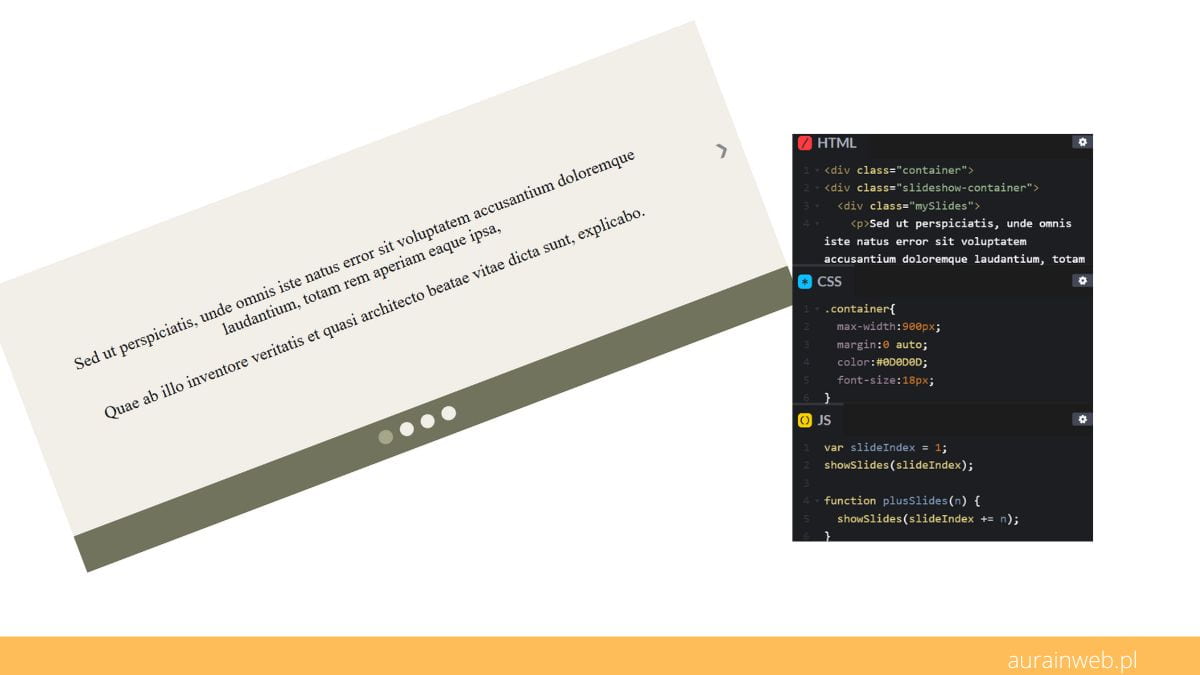
Tym razem pokaże wam jak zbudować bardzo prosty slideshow (pokazu slajdów), który później będziecie mogli rozbudować o dodatkowe efekty. Slideshow zbuduję z pomocą HTML, CSS i JavaScript.
Budowę podzielę na 3 etapy. 1 – budowę struktury (HTML), 2 – wygląd (CSS), 3 – działanie (JS).
Budowa prostego slideshow – czyli co budujemy
Struktura HTML slidera
Jak nie trudno się domyśleć na sam początek potrzebujemy wiedzieć co chcemy umieścić w pokazie slajdów. Ja zdecydowałam się na tekst, jednak spokojnie można go zastąpić jakąś grafiką (trzeba jedynie trochę zmodyfikować kod).
Mój kod HTML wygląda następująco:
<div class="container">
<div class="slideshow-container">
<div class="mySlides">
<p>Sed ut perspiciatis, unde omnis iste natus error sit voluptatem accusantium doloremque laudantium, totam rem aperiam eaque ipsa,</p> <p>Quae ab illo inventore veritatis et quasi architecto beatae vitae dicta sunt, explicabo.</p>
</div>
<div class="mySlides">
<p>At vero eos et accusamus et iusto odio dignissimos ducimus, qui blanditiis praesentium voluptatum deleniti atque corrupti, quos dolores et quas molestia</p> <p>Quae ab illo inventore veritatis et quasi architecto beatae vitae dicta sunt, explicabo.</p>
</div>
<div class="mySlides">
<p>Sed ut perspiciatis, unde omnis iste natus error sit voluptatem accusantium doloremque laudantium, totam rem aperiam eaque ipsa,</p> <p>Quae ab illo inventore veritatis et quasi architecto beatae vitae dicta sunt, explicabo.</p>
</div>
<div class="mySlides">
<p>Qui dolorem ipsum, quia dolor sit, amet, consectetur, adipisci velit, sed quia non numquam eius modi tempora incidunt, quis nostrum exercitationem</p> <p>Quae ab illo inventore veritatis et quasi architecto beatae vitae dicta sunt, explicabo.</p>
</div>
<a class="prev" onclick="plusSlides(-1)">❮</a>
<a class="next" onclick="plusSlides(1)">❯</a>
</div>
<div class="dot-container">
  <span class="dot" onclick="currentSlide(1)"></span>
  <span class="dot" onclick="currentSlide(2)"></span>
  <span class="dot" onclick="currentSlide(3)"></span>
  <span class="dot" onclick="currentSlide(4)"></span>
</div>
</div> W ramach wyjaśnienia:
<div class="container">– kontener ograniczający rozmiary pokazu slajdów bez niego będzie na pełną szerokość strony<div class="slideshow-container">– kontener slidera<div class="mySlides">– pojedynczy slide, w nim umieszczamy treść, którą chcemy wyświetlać
Skoro mamy już elementy, które chcemy wyświetlić to teraz pora na nawigację. W tym przykładzie przygotowałam dwa rodzaje nawigacji. Mamy wiec przejście:
- poprzedni, następny,
- punktowy, kropeczki umożliwiające przejście do dowolnego slajdu
Poprzedni, następny:
<a class="prev" onclick="plusSlides(-1)">❮</a>
<a class="next" onclick="plusSlides(1)">❯</a>Kropki nawigacyjne:
<div class="dot-container">
<span class="dot" onclick="currentSlide(1)"></span>
<span class="dot" onclick="currentSlide(2)"></span>
<span class="dot" onclick="currentSlide(3)"></span>
<span class="dot" onclick="currentSlide(4)"></span>
</div>W moim przykładzie są 4 slajdy więc są też 4 kropki. I jak widać został do nich dodany kod JS, przyda nam się on w kolejnych krokach. Funkcja „onclick” ma bowiem za zadanie wykrycie kliknięcia.
Ustawiania elementów
Do ustawienia pozycji elementów użyjemy CSS.
/* ogranicznik szerokości strony */
.container{
  max-width:900px;
  margin:0 auto;
  color:#0D0D0D;
  font-size:18px;
}

/* kontener z pokazem slidów (slider) */
.slideshow-container {
  position: relative;
  background: #F2EFE9;
}

/* Slajdy */
.mySlides {
  display: none;
  padding: 80px;
  text-align: center;
}

/* Przyciski poprzedni i następny */
.prev, .next {
  cursor: pointer;
  position: absolute;
  top: 50%;
  width: auto;
  margin-top: -30px;
  padding: 16px;
  color: #888;
  font-weight: bold;
  font-size: 20px;
  border-radius: 0 3px 3px 0;
  user-select: none;
}

/* pozycja "next button" na prawo*/
.next {
  position: absolute;
  right: 0;
  border-radius: 3px 0 0 3px;
}

/* zmiana kolorów przycisków poprzedni i następny po najechaniu kursorem myszy */
.prev:hover, .next:hover {
  background-color: #A5A68A;
  color: white;
}

/* kontener z kropkami */
.dot-container {
  text-align: center;
  padding: 10px;
  background: #72735D;
}

/* dodawanie nowej kuli, kropki */
.dot {
  cursor: pointer;
  height: 15px;
  width: 15px;
  margin: 0 2px;
  background-color: #F2EFE9;
  border-radius: 50%;
  display: inline-block;
  transition: background-color 0.6s ease;
}

/* zmiana koloru kropki */
.active, .dot:hover {
  background-color: #A5A68A;
}
Powyżej w kodzie napisałam co mniej więcej robi dany element kodu. Teraz nasz pokaz slajdów jeszcze może i nie działa, ale jakoś wygląda.
Uruchamianie prostego slideshow
Teraz zajmiemy się uruchamianiem naszego pokazu slajdów. Użyjemy do tego czystego kodu JS (JavaScript).
var slideIndex = 1;
showSlides(slideIndex);

/* uruchamiana przez przyciski poprzedni, następny */
function plusSlides(n) {
  showSlides(slideIndex += n);
}

/* uruchamiany przez kropki pod sliserem */
function currentSlide(n) {
  showSlides(slideIndex = n);
}

function showSlides(n) {
  var i;
  var slides = document.getElementsByClassName("mySlides");
  var dots = document.getElementsByClassName("dot");
  if (n > slides.length) {slideIndex = 1}
    if (n < 1) {slideIndex = slides.length}
    for (i = 0; i < slides.length; i++) {
      slides[i].style.display = "none";
    }
    for (i = 0; i < dots.length; i++) {
      dots[i].className = dots[i].className.replace(" active", "");
    }
  slides[slideIndex-1].style.display = "block";
  dots[slideIndex-1].className += " active";
}
Jak z pewnością już zauważyliście nasz slider ma 2 metody przechodzenia pomiędzy slajdami. Pierwszy to „poprzedni, następny” i drugi to kulki/kropki nawigacyjne. Pierwszy z nich działa dosłownie jak napisałam a drugi umożliwia na przejście do kolejnego dowolnego slidu. Obie funkcje uruchamiane są po kliknięciu.
źródło:
https://www.w3schools.com/howto/howto_js_quotes_slideshow.asp

W branży IT jestem już od 2007 roku. W tym czasie zajmowałam się głównie tematyką pozycjonowania i budowy stron internetowych. Hobbistycznie zajmuje się fotografią, podróżami (głównie tymi mikro). Interesuje się mitologią (Nordycką, Grecką i Rzymską) i historią.